Das Wichtigste in Kürze
- Diese Anleitung beschreibt unsere eigenen Werkzeuge im Streamerhub.
- Für einen neuen Stream erzeugst du einen neuen Link. Ein Neuladen der bestehenden Browserquelle startet die Zeit nicht von vorne.
- Kontrolliere das Ergebnis in deiner OBS-Vorschau und mache eine kurze lokale Testaufnahme.
Diese Anleitung beschreibt unsere eigenen Werkzeuge im Streamerhub. Du kannst Gestaltung und PNG-Export ohne Anmeldung ausprobieren.
OBS Countdown einrichten: vom Design zur Browserquelle
- Wähle eine Vorlage in der Live-Vorschau und stelle die gewünschte Dauer in Minuten ein.
- Passe Überschrift, Unterzeile und Farben an. Erstelle den OBS-Browser-Link erst kurz vor deinem geplanten Countdown: Die Endzeit wird bei der Linkerstellung festgelegt.
- Lege in OBS eine Browserquelle an, füge den Link ein und stelle 1920 × 1080 Pixel ein. Prüfe die Vorschau in deiner Starting-Soon-Szene.
Für einen neuen Stream erzeugst du einen neuen Link. Ein Neuladen der bestehenden Browserquelle startet die Zeit nicht von vorne.
OBS Countdown einrichten – Tool öffnen
Vor dem Livestream testen
Kontrolliere das Ergebnis in deiner OBS-Vorschau und mache eine kurze lokale Testaufnahme. Prüfe, ob Texte gut lesbar sind und wichtige Spielinformationen oder dein Gesicht frei bleiben. Eine separate Szene hilft dir, die Gestaltung zunächst in Ruhe vorzubereiten.
Welche Anmeldung ist nötig?
Der Countdown-Link sowie die Gestaltung und der PNG-Export sind ohne Community-Konto nutzbar. Im Overlay Editor brauchst du ein Konto für dauerhaft gespeicherte Projekte und deren OBS-Browserquelle. Live-Ereignisse setzen zusätzlich die jeweilige Verbindung voraus.
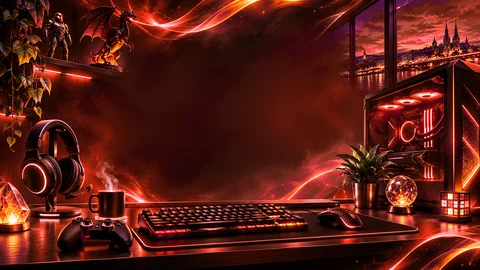
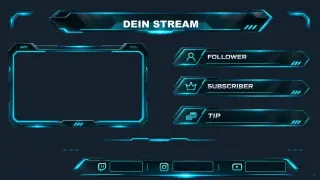
Stand: 26. November 2026. Die Abbildung zeigt eine Designvorlage aus unserem Tool, keine Aufnahme eines fremden Streams.


Diskussion (0)
Melde dich mit deinem GRAUMAENLEIN.TV-Konto an, um zu liken und zu kommentieren.