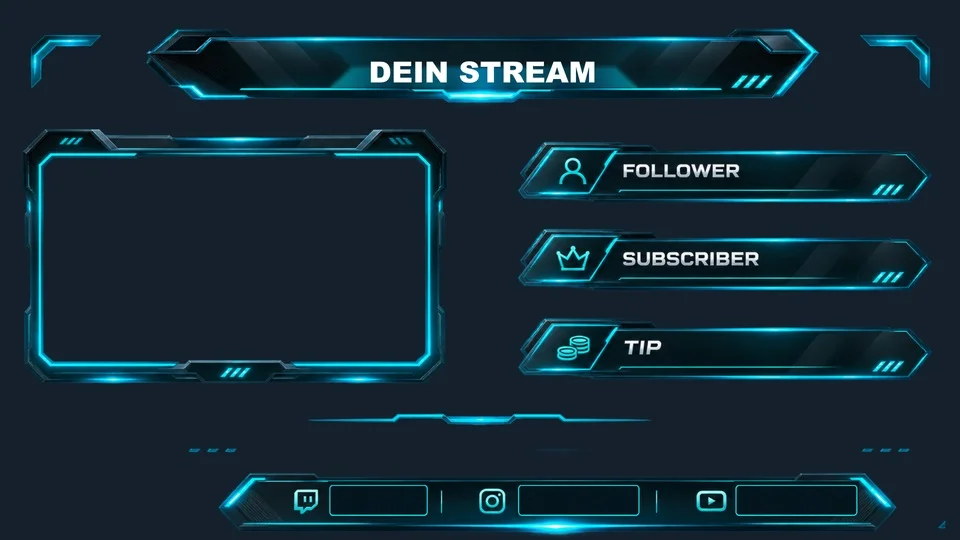
Das Wichtigste in Kürze
- Diese Anleitung beschreibt unsere eigenen Werkzeuge im Streamerhub.
- Ein PNG ist ein statisches Bild. Für aktualisierte Live-Felder brauchst du die Browserquelle und eine verbundene Datenquelle.
- Die Panels werden mit 320 × 160 Pixeln erstellt. Sie gestalten den Infobereich deines Twitch-Kanals; für das Videobild nutzt du stattdessen den Overlay Editor.
Diese Anleitung beschreibt unsere eigenen Werkzeuge im Streamerhub. Du kannst Gestaltung und PNG-Export ohne Anmeldung ausprobieren.
Twitch Overlay erstellen und in OBS verwenden
- Wähle eines der zehn Designs. Ergänze Webcam-Rahmen, Textfelder oder Event-Leisten und ordne die Ebenen in der Vorschau an.
- Trage deinen Kanalnamen ein und passe Farben und Texte an. Exportiere das Ergebnis als transparentes PNG; eine Projektdatei bewahrt die bearbeitbaren Ebenen.
- Füge die PNG-Datei in OBS als Bildquelle oberhalb deiner Spiel- oder Kameraquelle ein. Für einen dauerhaft gespeicherten OBS-Browser-Link meldest du dich mit deinem Community-Konto an.
Ein PNG ist ein statisches Bild. Für aktualisierte Live-Felder brauchst du die Browserquelle und eine verbundene Datenquelle. Twitch-Follower, Abos, Bits und Raids setzen die Twitch-Verbindung voraus; Geldspenden benötigen einen separaten Anbieter.
Twitch Overlay erstellen und in OBS verwenden – Tool öffnen
Twitch Panels gestalten und hochladen
- Wähle eine der 13 Vorlagen und beschrifte sie beispielsweise mit Über mich, Streamplan oder Regeln.
- Passe die Farben an deinen Kanal an. Halte die Beschriftung kurz, damit sie auch auf dem Handy lesbar bleibt.
- Lade das Panel als PNG herunter. Öffne deinen Twitch-Kanal, aktiviere die Panel-Bearbeitung und füge es als Bild hinzu. Hinterlege bei Bedarf einen passenden Ziellink.
Die Panels werden mit 320 × 160 Pixeln erstellt. Sie gestalten den Infobereich deines Twitch-Kanals; für das Videobild nutzt du stattdessen den Overlay Editor.
Twitch Panels gestalten und hochladen – Tool öffnen
Vor dem Livestream testen
Kontrolliere das Ergebnis in deiner OBS-Vorschau und mache eine kurze lokale Testaufnahme. Prüfe, ob Texte gut lesbar sind und wichtige Spielinformationen oder dein Gesicht frei bleiben. Eine separate Szene hilft dir, die Gestaltung zunächst in Ruhe vorzubereiten.
Welche Anmeldung ist nötig?
Der Countdown-Link sowie die Gestaltung und der PNG-Export sind ohne Community-Konto nutzbar. Im Overlay Editor brauchst du ein Konto für dauerhaft gespeicherte Projekte und deren OBS-Browserquelle. Live-Ereignisse setzen zusätzlich die jeweilige Verbindung voraus.
Stand: 26. November 2026. Die Abbildung zeigt eine Designvorlage aus unserem Tool, keine Aufnahme eines fremden Streams.


Diskussion (0)
Melde dich mit deinem GRAUMAENLEIN.TV-Konto an, um zu liken und zu kommentieren.